
Identificar Gargalos de Desempenho no Seu PC
Aprenda a localizar o que está a travar o seu computador — seja CPU, memória ou disco.
Ler maisComo testar se o seu disco está a falhar, se a placa gráfica tem problemas, ou se a bateria do portátil está degradada. Ferramentas de diagnóstico que funcionam sem desmontar nada.
O hardware envelhece. Discos falham, baterias degradam, componentes aquecem. Mas aqui está a coisa: você não precisa de abrir o computador para descobrir o que se passa. Existem ferramentas que fazem todo o trabalho de diagnóstico remotamente.
Neste artigo vamos explorar como testar a saúde do seu disco rígido, placa gráfica, RAM e bateria. Vamos ver quais as ferramentas que funcionam melhor, como interpretam os resultados, e quando é que você realmente precisa de levar o computador a um técnico.
SMART significa Self-Monitoring, Analysis and Reporting Technology. Basicamente, é um sistema que o próprio disco tem embutido para monitorizar a sua própria saúde. Cada disco moderno tem isto — SSD ou HDD.
O SMART coleciona dados sobre vários aspectos: quantas vezes o disco ligou e desligou, quanto tempo passou ligado, quantos erros de leitura ocorreram, e a temperatura. Tudo isto é recolhido continuamente. Você não precisa fazer nada — o disco já está a fazer o trabalho.
Dica importante: SMART não prevê falhas com 100% de precisão. É mais um “sistema de alerta” do que uma bola de cristal. Um disco pode falhar repentinamente mesmo com SMART a dizer que tudo está bem.
Para ver os dados SMART do seu disco, você pode usar ferramentas como CrystalDiskInfo (Windows/Mac), Hard Disk Sentinel, ou até Gparted no Linux. A maioria destas ferramentas mostra um estado geral: normal, aviso ou crítico. Se ver aviso ou crítico — é hora de fazer backup dos seus dados.
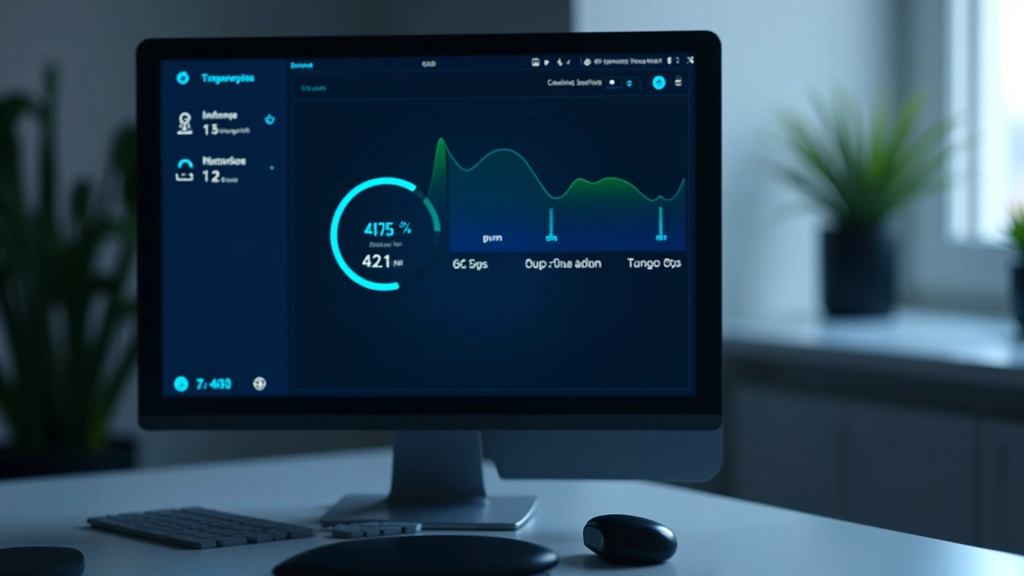
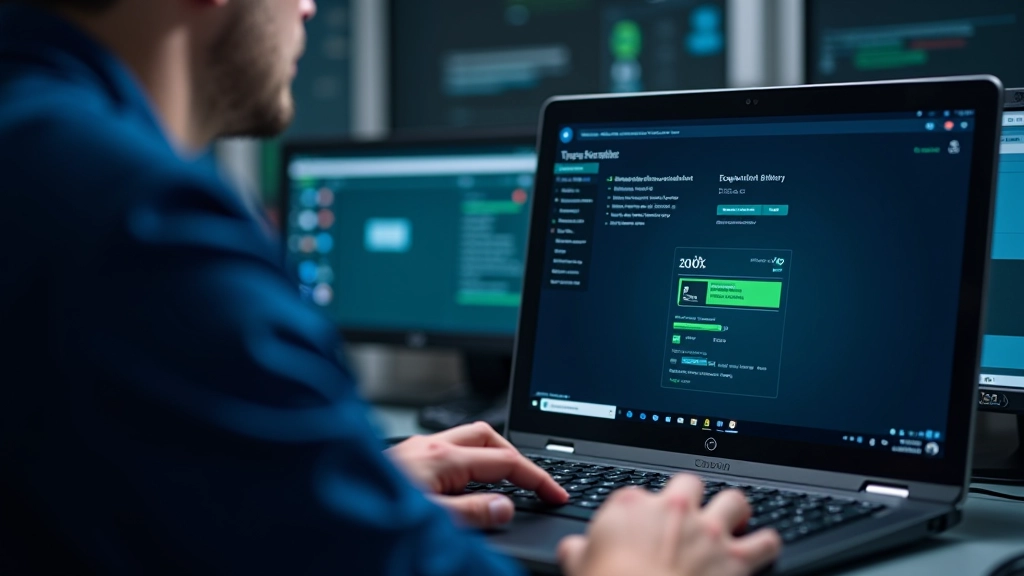
As baterias degradam com o tempo. Isto é físico — não há volta. A maioria das baterias de iões de lítio perde cerca de 20% da sua capacidade após 500 ciclos de carga completa.
Quer saber a capacidade real da sua bateria? No Windows, abra a linha de comandos (PowerShell) e execute:
powercfg /batteryreport
. Isto gera um relatório HTML com a capacidade actual versus a capacidade projectada. Se vir que a capacidade actual é 60% da projectada, a sua bateria já perdeu 40% — é normal para um portátil com 2-3 anos de uso.
No Mac, mantenha Alt pressionado e clique no ícone da bateria. Verá o estado e o número de ciclos de carga. No Linux, você pode usar
cat /sys/class/power_supply/BAT0/capacity
para ver a percentagem actual.
A RAM pode desenvolver problemas — bits podem ficar presos ou oscilar. Isto é raro, mas acontece. Se notar travamentos aleatórios, ecrãs azuis ou corrupção de ficheiros, a RAM pode ser o culpado.
A ferramenta clássica é o Windows Memory Diagnostic (built-in no Windows). Procure “Windows Memory Diagnostic” no menu iniciar, e execute-a. O computador vai reiniciar e vai testar toda a RAM — isto demora alguns minutos.
Alternativas: MemTest86 é uma ferramenta independente que funciona em qualquer sistema. Você cria um USB de boot, reinicia a partir dele, e deixa testar. É mais completo que o teste do Windows, mas demora mais tempo — pode demorar horas se tiver 16GB ou mais.

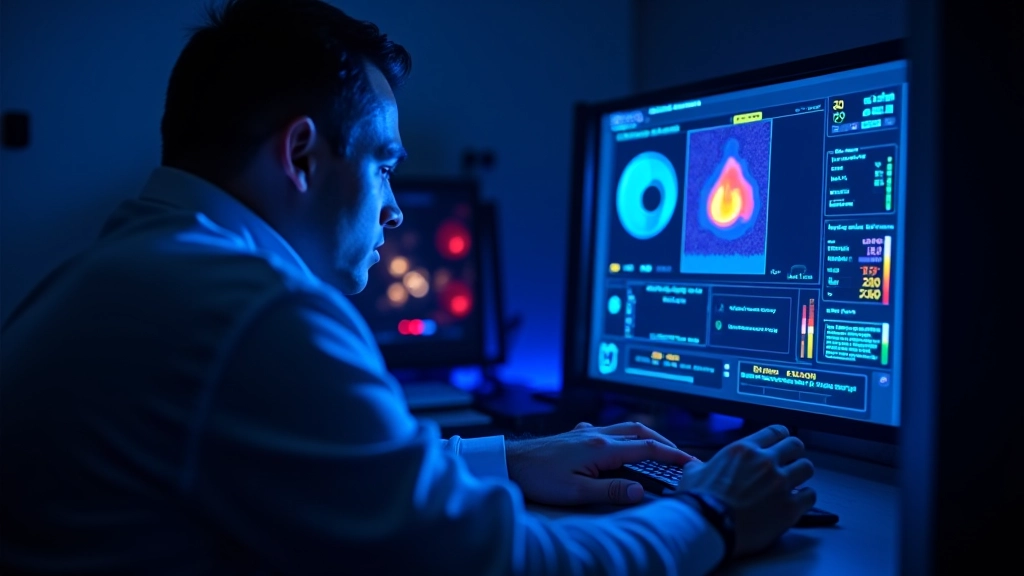
A temperatura é crítica. CPUs modernas conseguem lidar com até 100C, mas idealmente querem estar abaixo dos 80C durante carga. GPUs similares. Se vir temperaturas acima de 90C regularmente, há um problema — pó na ventoinha, pasta térmica seca, ou um radiador entupido.
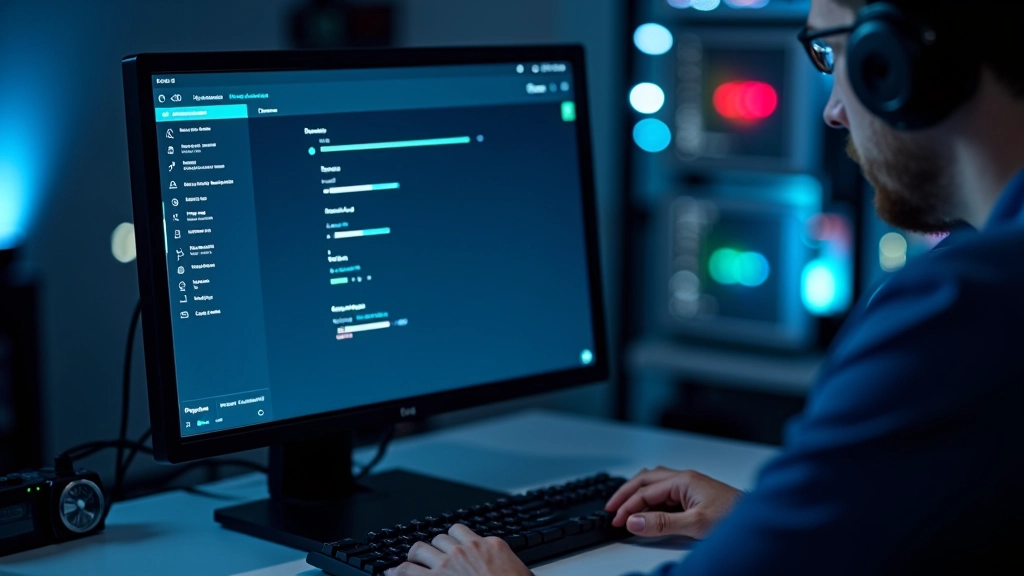
Para monitorizar temperatura, use HWInfo64 (gratuito, muito completo). Mostra temperatura de cada core do processador, placa gráfica, disco, e até mosfets da placa-mãe. Você pode deixar isto aberto enquanto joga ou trabalha e ver como a temperatura evolui.
Thermal throttling é quando o processador reduz a sua velocidade para arrefecer. Isto protege o hardware, mas deixa o computador mais lento. Se notar isto a acontecer durante tarefas normais (não games), é sinal que a refrigeração não está a fazer o trabalho.
Testes remotos são ferramentas que rodam dentro do Windows/Mac/Linux enquanto o sistema está a funcionar normalmente. Testes locais (ou offline) significam que você reinicia o computador com uma ferramenta de boot e testa isoladamente.
Dica: Comece com testes remotos. Se suspeitar de problemas, faça um teste local. Se os testes locais mostrarem erros, então você tem um componente que precisa de ser substituído.
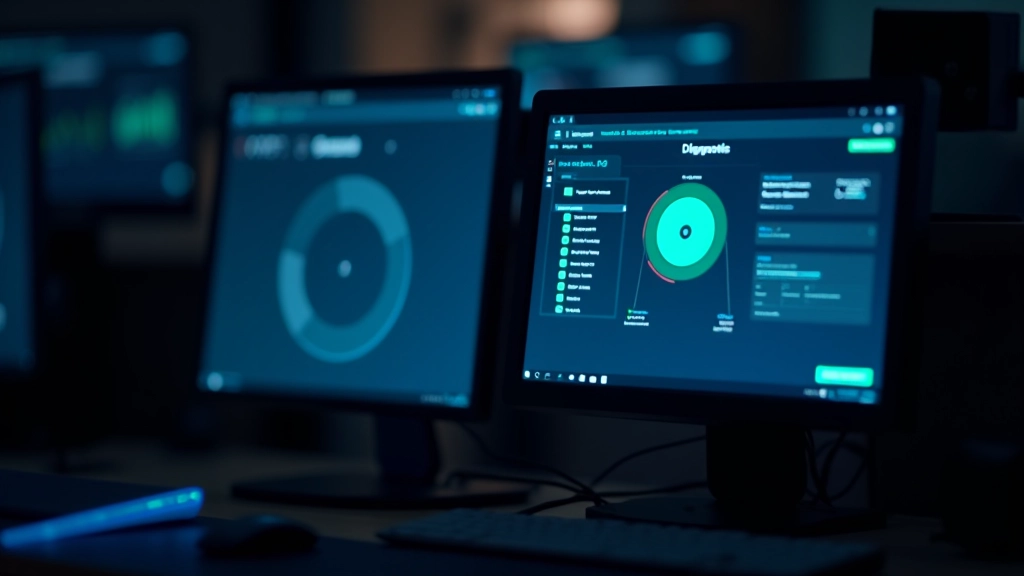
A saúde do hardware não é algo que você descubra apenas quando as coisas começam a falhar. Se testar regularmente — uma vez por trimestre é razoável — você vai apanhar problemas cedo. Um disco a começar a falhar pode ser substituído antes de perder dados. Uma bateria degradada pode ser diagnosticada antes do portátil desligar inesperadamente.
As ferramentas existem, são simples de usar, e a maioria é gratuita. CrystalDiskInfo, HWInfo64, e Windows Memory Diagnostic já cobrem 90% do que você precisa. Dedique 30 minutos por trimestre a fazer estes testes, e o seu computador vai durar muito mais tempo.
Este artigo é de natureza informativa e educacional. As ferramentas e técnicas descritas são destinadas a ajudar no diagnóstico de problemas de hardware. Não somos responsáveis por danos ao hardware ou perda de dados resultantes da utilização destas ferramentas. Sempre faça backup dos seus dados importantes antes de realizar testes de diagnóstico. Se não se sente confortável a fazer estes testes, procure um técnico qualificado.