

Identificar Gargalos de Desempenho no Seu PC
Aprenda a localizar o que está a travar o seu computador — seja CPU, memória ou disco.
Ler ArtigoA memória RAM é o gargalo do seu sistema? Descubra como verificar a utilização, identificar fugas de memória e saber se precisa de upgrade.
A memória RAM é onde o seu computador armazena os dados que está a usar neste momento. Não é o armazenamento permanente (esse é o disco rígido) — é mais como a mesa de trabalho do seu PC. Quanto maior for a mesa, mais coisas consegue ter em cima ao mesmo tempo.
Se não tiver RAM suficiente, o seu PC vai começar a usar o disco como substituição, o que é muito mais lento. Você vai notar travões, aplicações que demoram a abrir, e aquela sensação frustante de o computador estar “congelado”.
A pergunta real não é “quanto RAM preciso?” mas sim “como sou capaz de saber quanto estou a usar agora?”
A maneira mais rápida é abrir o Gestor de Tarefas. Pressione Ctrl+Shift+Esc e procure pelo separador “Desempenho”. Lá consegue ver exatamente quanto RAM está a usar neste momento e quanto tem instalado.
O que procura ver? Se está a usar consistentemente mais de 80% da sua RAM, aí sim há um problema. Se está entre 50-80%, ainda está bem. Abaixo de 50% é praticamente ideal — deixa espaço para o sistema respirar quando abre coisas novas.
Aqui está o truque: abra o Gestor de Tarefas, veja quanto está a usar, e depois abra todas as aplicações que costuma usar em simultâneo. Gmail, Spotify, VS Code, Chrome com 20 abas abertas — tudo. Agora vê quanto RAM está a usar no total? Essa é a sua utilização real.
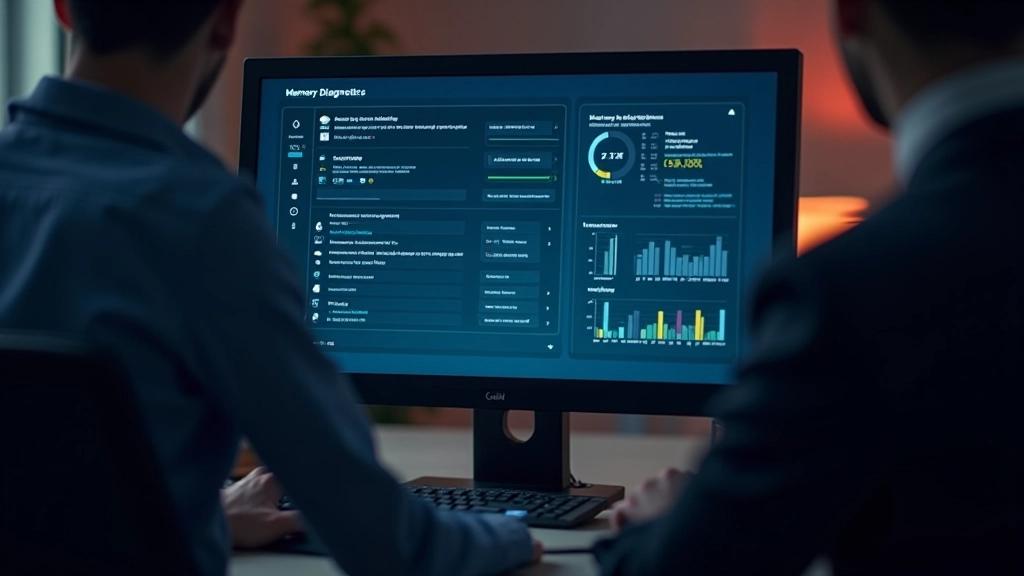
Uma fuga de memória é quando uma aplicação não liberta a RAM que já não precisa. É como deixar as torneiras abertas — a memória vai-se acumulando até não haver mais nada disponível.
Como identificar? Abra o Gestor de Tarefas, veja qual a aplicação que está a usar mais RAM (clique em “Memória” para ordenar). Se uma aplicação que costuma usar 200 MB agora está a usar 1 GB, e não abriu mais nada… aí há uma fuga.
A solução? Feche a aplicação e abra de novo. Se o problema voltar em poucas horas, pode ser um bug. Tente atualizar a aplicação ou contacte o desenvolvedor. Às vezes, simplesmente reiniciar o PC resolve.
Suficiente para navegar, email, documentos. Não abre muitas abas em simultâneo.
Ideal para programadores, designers, criação de conteúdo. Múltiplas aplicações abertas sem problemas.
Vídeo em 4K, simulações, máquinas virtuais. Produção profissional pesada.

A resposta simples: quando estiver a usar mais de 80-85% consistentemente. Não quando tem picos ocasionais — é normal ter um pico quando abre muitas coisas. Falamos de quando o seu uso médio ao longo do dia é alto.
Se tem 8 GB e está sempre acima de 85%, upgrade para 16 GB fará uma diferença notável. Se tem 16 GB e está bem, provavelmente não precisa mais — a menos que esteja a fazer edição de vídeo 4K ou trabalho com bases de dados gigantes.
O mais importante? Monitore. Use o Gestor de Tarefas durante uma semana típica de trabalho. Anote o seu pico máximo. Esse número diz-lhe tudo o que precisa saber sobre se vai precisar de upgrade ou não. E se estiver na dúvida, fale com um técnico — uma análise remota pode ajudar a confirmar.
Este artigo fornece informações educacionais sobre análise de memória RAM em sistemas Windows. Os valores e recomendações apresentados baseiam-se em boas práticas gerais. As necessidades específicas de RAM variam dependendo do seu uso individual, aplicações, e configuração do sistema. Não substitui aconselhamento técnico profissional. Se tem dúvidas sobre o upgrade de hardware, consulte um especialista técnico qualificado.