
Identificar Gargalos de Desempenho no Seu PC
Aprenda a localizar o que está a travar o seu computador — seja CPU, memória ou…
Ler artigoConheça as melhores aplicações para monitorizar CPU, GPU, temperatura e disco. Incluindo soluções gratuitas testadas em Portugal.
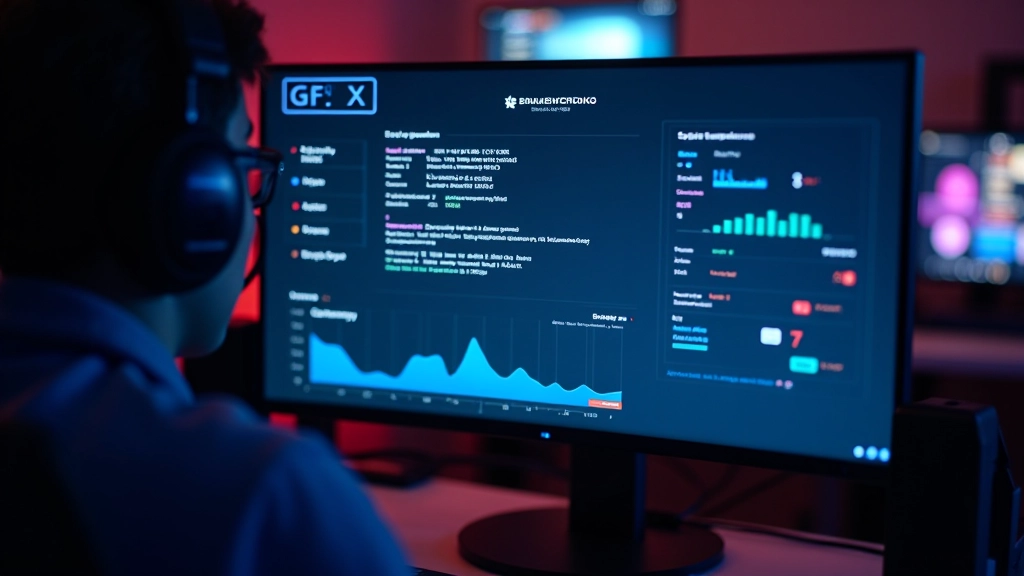
Conhecer o que se passa no seu computador é fundamental. A monitorização em tempo real mostra-lhe exatamente como o seu sistema está a funcionar — quanta memória está a usar, qual é a temperatura do processador, se o disco está próximo da capacidade máxima. Não é só curiosidade. É saber quando algo não está bem antes de virar um problema.
Existem ferramentas para todos os níveis. Desde soluções simples e visuais até software técnico com dados detalhados. A maioria é gratuita. Algumas estão já integradas no Windows ou macOS. Outras são especializadas e fazem uma coisa muito bem.
Identificar bottlenecks antes que afectem a sua experiência
Valores exactos de CPU, RAM, temperatura e utilização de disco
Acompanhar o comportamento ao longo do tempo e detectar padrões
Não precisa de instalar nada. Windows e macOS trazem ferramentas incorporadas que mostram informações valiosas em tempo real.
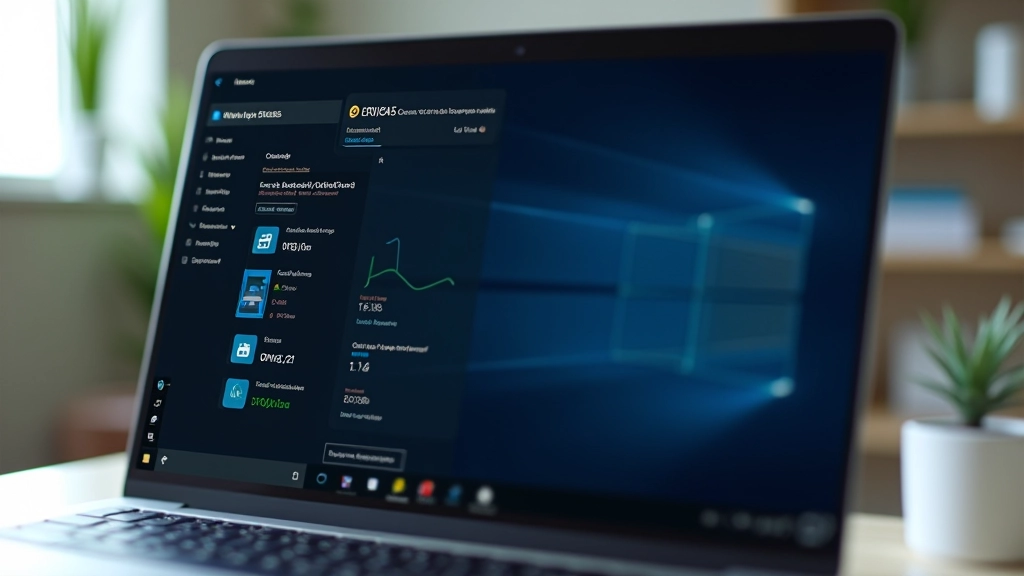
No Windows, o Gestor de Tarefas é a opção mais direta. Abra-o com Ctrl+Shift+Esc e veja logo o consumo de CPU, memória e disco. É simples, visual e mostra o que cada aplicação está a usar. Para informações mais detalhadas, o Monitoramento de Recursos vai mais longe — mostra temperatura, velocidade de leitura/escrita e historial de utilização.
Se tem macOS, a Atividade é o equivalente. Encontra-se em Aplicações Utilitários. Mostra CPU, memória, disco — tudo o que precisa. A maioria dos utilizadores nunca vai além disto.
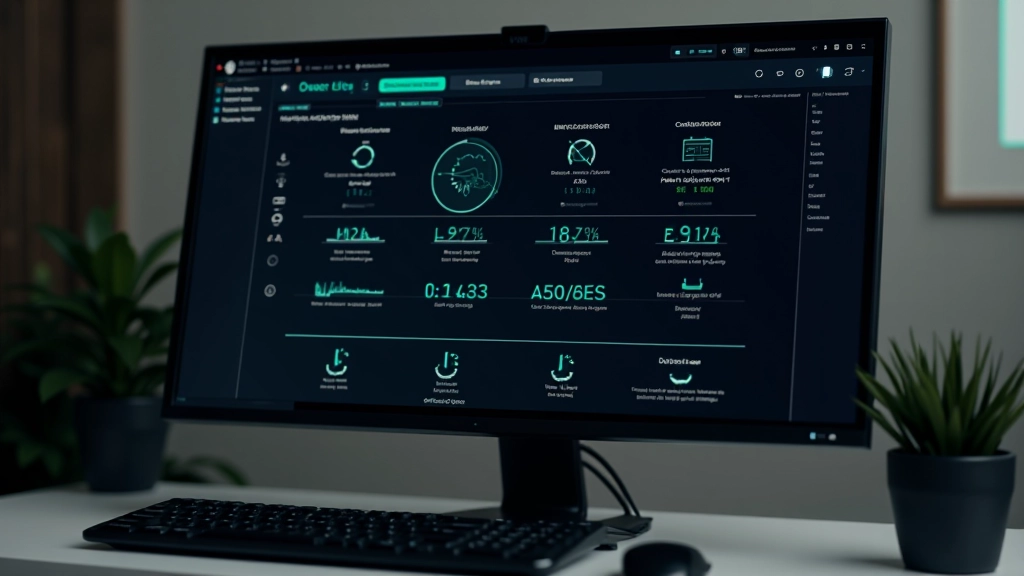
Quando precisa de mais, existem alternativas que mergulham fundo nos detalhes do hardware.
HWiNFO é uma ferramenta lendária entre entusiastas. Mostra temperatura de cada núcleo do processador, voltagem, frequência, informações da placa-mãe, tudo. É gratuita. A interface é técnica — não é bonita, mas é completa. Recolhe dados contínuos e pode gerar relatórios.
GPU-Z foca-se na placa gráfica. Se está interessado em temperatura, clock, voltagem e consumo de energia da GPU, é a ferramenta certa. Simples, directa, gratuita.
LatencyMon mede latência de sistema — é especializada em detectar drivers problemáticos que causam picos de latência. Útil se tem problema de áudio ou gaming stuttering.
Nem sempre precisa de abrir uma janela para ver dados. Algumas ferramentas vivem na barra de tarefas ou na bandeja do sistema.
MSI Afterburner não é só para overclock. O seu overlay em tempo real mostra CPU, GPU, memória e temperatura directamente sobre os seus jogos ou aplicações. Configura-se completamente — posição, tamanho, cor, o que mostrar. Muitos utilizadores nem sabem que pode usar sem fazer overclock — é apenas uma ferramenta de monitorização.
Open Hardware Monitor é gratuita e traz um gadget de desktop. Coloca um widget na sua área de trabalho com os valores principais. Não é intrusivo e mostra exactamente o que escolhe.
Rainmeter é mais complexa, mas oferece temas customizáveis. Designers criaram skins incríveis — desde minimalistas até dashboards completos. Requer configuração, mas o resultado é profissional.

Nativo. Simples. Rápido. Ctrl+Shift+Esc. CPU, memória, disco e aplicações.
GratuitoProfissional. Detalhado. Temperatura de núcleos, voltagem, frequência de tudo.
GratuitoEspecializad em GPU. Temperatura, clock, voltagem da placa gráfica em tempo real.
GratuitoOverlay em jogos. Customizável. Mostra dados directamente sobre qualquer aplicação.
GratuitoLatência de sistema. Detecta drivers problemáticos e picos de latência.
GratuitoGadget de desktop. Valores principais de temperatura e clock. Não intrusivo.
GratuitoA melhor ferramenta depende do que quer saber. Se é utilizador comum e só quer ver se o computador está lento, o Gestor de Tarefas é suficiente. Abre num segundo e mostra o essencial.
Se está a trabalhar com vídeo, programação ou qualquer coisa pesada, considere HWiNFO. Recolhe histórico, exporta dados, mostra tudo. Se tem placa gráfica e quer monitorizar gaming, use MSI Afterburner com overlay — verá dados enquanto joga.
O importante é monitorizar. Não adianta ter um computador rápido se não sabe o que está a acontecer dentro dele. Escolha uma ferramenta, use-a regularmente, e aprenda a ler os números. Daí vêm as respostas para por que está lento, por que faz barulho, ou por que aquela aplicação congela tudo.
Este artigo é informativo e educacional. Fornece orientações sobre ferramentas de monitorização disponíveis. As informações aqui não substituem aconselhamento técnico profissional. Sempre faça backup dos seus dados antes de fazer alterações no sistema. O uso de qualquer ferramenta é por sua conta e risco. Verifique a compatibilidade com a sua versão de Windows ou macOS antes de instalar. As tecnologias e ferramentas evoluem — consulte as documentações oficiais para informações mais recentes.