DiagnósticoPC Logo DiagnósticoPC Entre em Contacto

Identificar Gargalos de Desempenho no Seu PC

Aprenda a localizar o que está a travar o seu computador — seja CPU, memória ou disco. Três ferramentas essenciais que toda a gente deveria usar.

12 min Iniciante Maio 2026
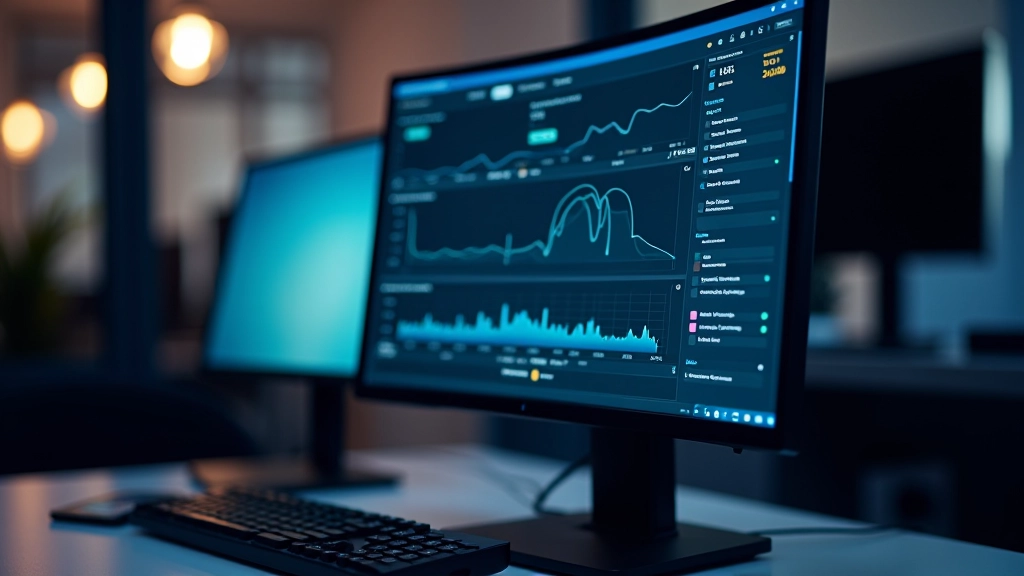
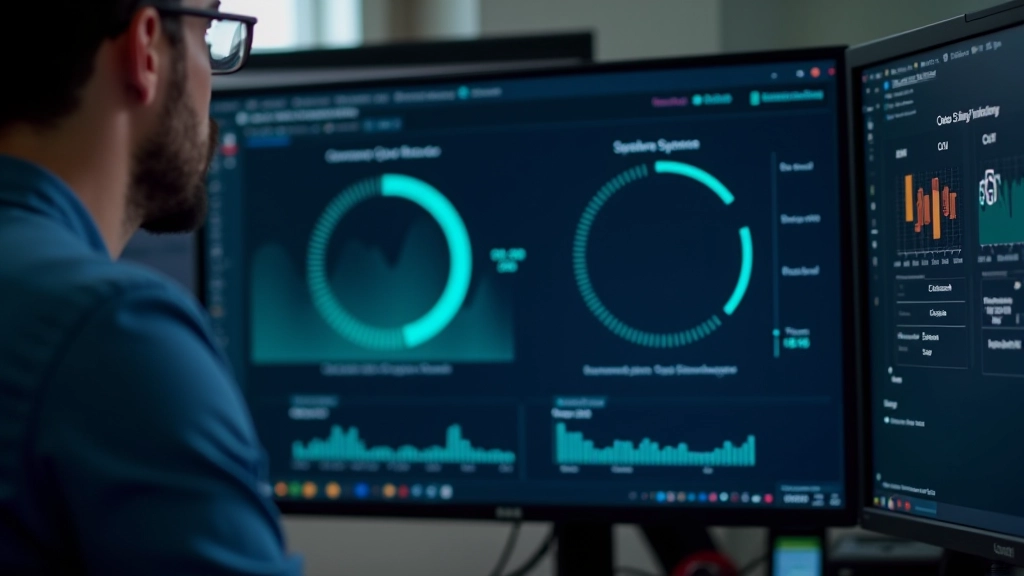
Ecrã de computador mostrando gráfico de desempenho e estatísticas de sistema em tempo real

Por Que o Seu PC Está Lento?

O seu computador começa a ficar lento. Programas demoram minutos para abrir. Os jogos não correm como costumavam. Mas onde está o problema?

Aqui está a coisa: sem ferramentas certas, você anda à volta com palpites. Pode pensar que é a RAM quando na verdade é o disco. Pode culpar a CPU quando na verdade está a ter 50 abas abertas no navegador.

Nós vamos mostrar-lhe como identificar o verdadeiro culpado. Com três ferramentas — e não precisa de instalar nada complicado — você vai ver exatamente o que está a travar o seu sistema.

O Que Vai Aprender

  • Como identificar se o gargalo é CPU, memória ou disco
  • Três ferramentas de monitorização que funcionam sem configuração
  • Números reais para saber se está tudo bem
  • Passos práticos para investigar cada componente

Entender os Três Gargalos Principais

Existem três componentes que podem travar o seu PC. Quando um deles está sobrecarregado, você sente a lentidão.

CPU — O Processador

A CPU é o “cérebro” do computador. Se está sempre acima de 80-90%, aí está o problema. Programas pesados (edição de vídeo, jogos, compilação de código) usam muito CPU. Quando satura, tudo abranda.

RAM — A Memória

A RAM é onde o sistema guarda dados temporários enquanto trabalha. Se está sempre acima de 85-90%, o Windows começa a usar o disco (muito mais lento) como memória de apoio. Aí sim, você sente o atraso.

Disco — Armazenamento

Se o disco está sempre em uso (100%), programas demoram a abrir e o sistema fica travado. Pode ser antivírus a fazer scanning, Windows Update, ou simplesmente demasiados programas a escrever/ler dados ao mesmo tempo.

Gráfico de monitorização de CPU, RAM e utilização de disco com cores indicadoras de carga do sistema

Ferramenta 1: O Gestor de Tarefas (Já Tem)

A boa notícia? Você já tem a melhor ferramenta instalada. O Gestor de Tarefas do Windows mostra tudo em tempo real.

1

Abrir o Gestor de Tarefas

Pressione Ctrl + Shift + Esc. Abre na hora.

2

Ir ao Separador “Desempenho”

Ali vê a utilização de CPU, memória, disco e rede em tempo real. Não precisa de mais nada.

3

Procurar o Pico

Abra o programa que está lento e veja qual componente sobe. Disco a 100%? CPU pendurada? Agora sabe.

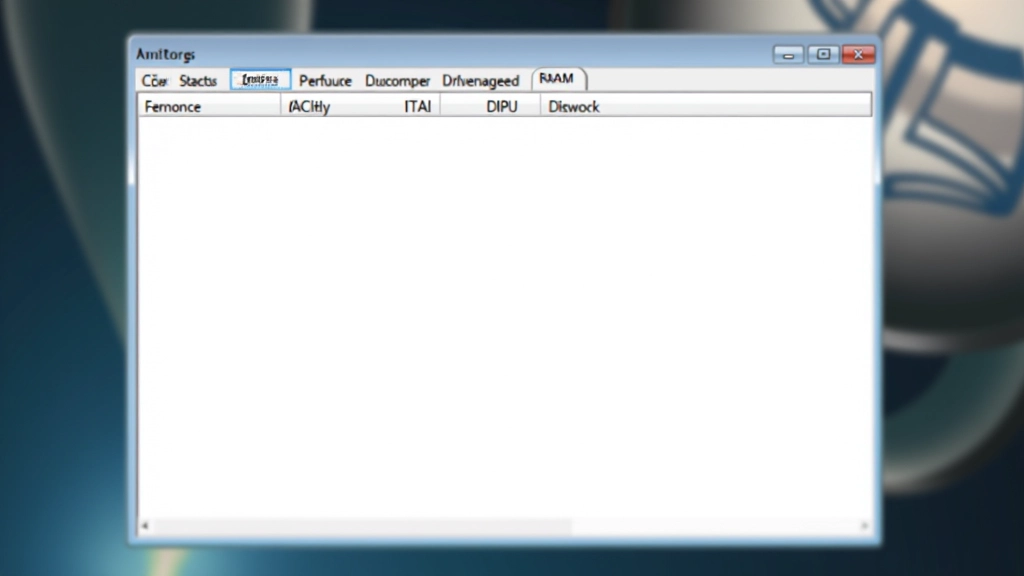
Janela do Gestor de Tarefas Windows aberto no separador Desempenho mostrando gráficos de CPU, RAM, disco e rede

Ferramenta 2: O Monitor de Recursos

O Gestor de Tarefas é bom, mas o Monitor de Recursos vai mais fundo. Mostra quais programas estão a usar CPU/disco/rede no detalhe.

Digamos que o disco está a 100%. No Gestor de Tarefas, vê a barra vermelha. No Monitor de Recursos, vê qual programa está a escrever 200 MB por segundo. A diferença é enorme.

Como Usar

Pressione Win + R, escreva “resmon” e carregue Enter. Na aba “Disco”, ordene por “Bytes de Escrita/Leitura” e vê tudo. É como ter raios-X no seu PC.
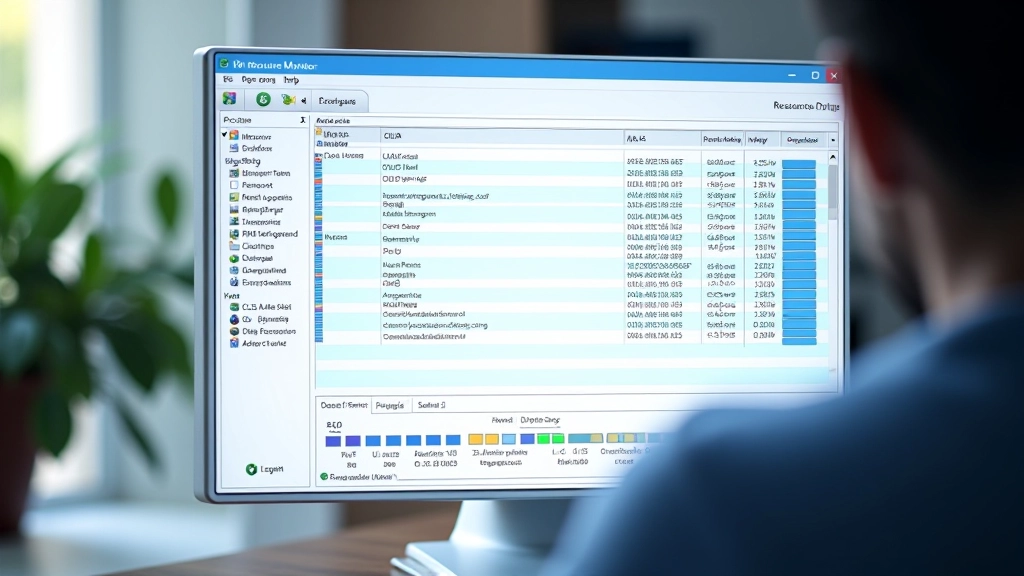
Janela do Monitor de Recursos mostrando processos ativos com uso de CPU, memória, disco e rede detalhados por aplicação

Ferramenta 3: HWiNFO — Para Profundidade Extra

Se quer detalhes avançados — temperaturas de componentes, frequências de clock, voltagens — HWiNFO é a resposta. É grátis e portátil (não precisa instalar).

Particularmente útil se acha que há problema de temperatura. Seu CPU a 95C? GPU a 80C? HWiNFO mostra. Se está a ficar demasiado quente, aí está o culpado da lentidão — o sistema reduz velocidade automaticamente para proteger.

Download: hwinfo.com. Abre, mostra tudo. Não precisa de configuração complicada.
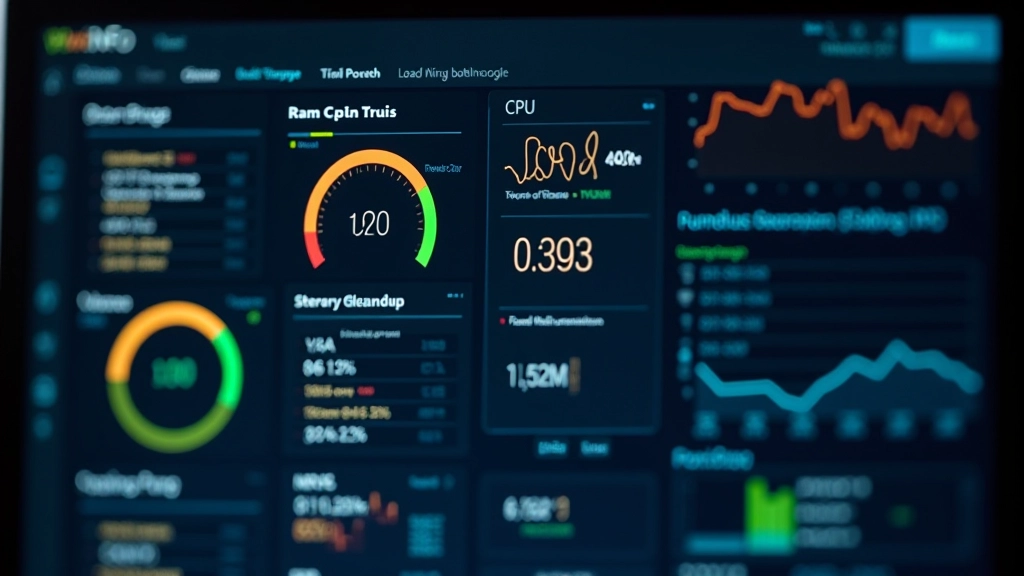
Interface do HWiNFO mostrando sensores de temperatura de CPU, GPU e leituras de voltagem em tempo real com gráficos detalhados

Resumo — Como Proceder

Quando o PC está lento, não se fica a adivinhar. Abre o Gestor de Tarefas (Ctrl + Shift + Esc), vai ao separador Desempenho, e vê qual componente está no vermelho.

Se quer saber mais detalhes, o Monitor de Recursos (resmon) mostra qual programa é o culpado. E se precisa de informações avançadas sobre temperatura e voltagem, HWiNFO é a ferramenta.

A verdade é esta: a maioria das pessoas nunca olha para estas ferramentas. Sofrem com um PC lento, pagam por upgrades desnecessários, ou formatam o disco. Com estas três ferramentas gratuitas, você sabe exatamente o que está a acontecer. Depois disso, a solução é simples.

Quer aprender mais sobre diagnóstico de sistemas? Veja os nossos outros artigos sobre monitorização e testes de hardware.

Explorar Mais Recursos

Nota Importante

Este artigo é informativo e educativo. As ferramentas mencionadas são recursos públicos gratuitos para diagnóstico. Antes de fazer alterações ao seu sistema ou hardware, recomendamos que faça cópias de segurança dos seus dados e, se não tiver experiência técnica, procure ajuda de um especialista. A monitorização do sistema não substitui assistência profissional para problemas de hardware graves.